USB Bellek Şifreleme (2026) — BitLocker & VeraCrypt Adım Adım
USB bellekler taşınabilirliğiyle büyük kolaylık sağlasa da, kaybolduğunda veya çalındığında gizlilik riski oluşturur. 2026’da BitLocker ve VeraCrypt kullanarak güvenli şifreleme yapmayı adım adım anlatıyoruz.
Neden USB Bellekleri Şifrelemelisiniz?
- Kişisel gizlilik: Fotoğraf, video ve belgeler yetkisiz kişilerin eline geçmez.
- Kurumsal veri güvenliği: GDPR/KVKK gibi regülasyonlar için zorunlu hale gelebilir.
- Taşınabilirlik: Şifreli belleği farklı cihazlarda güvenle kullanabilirsiniz.
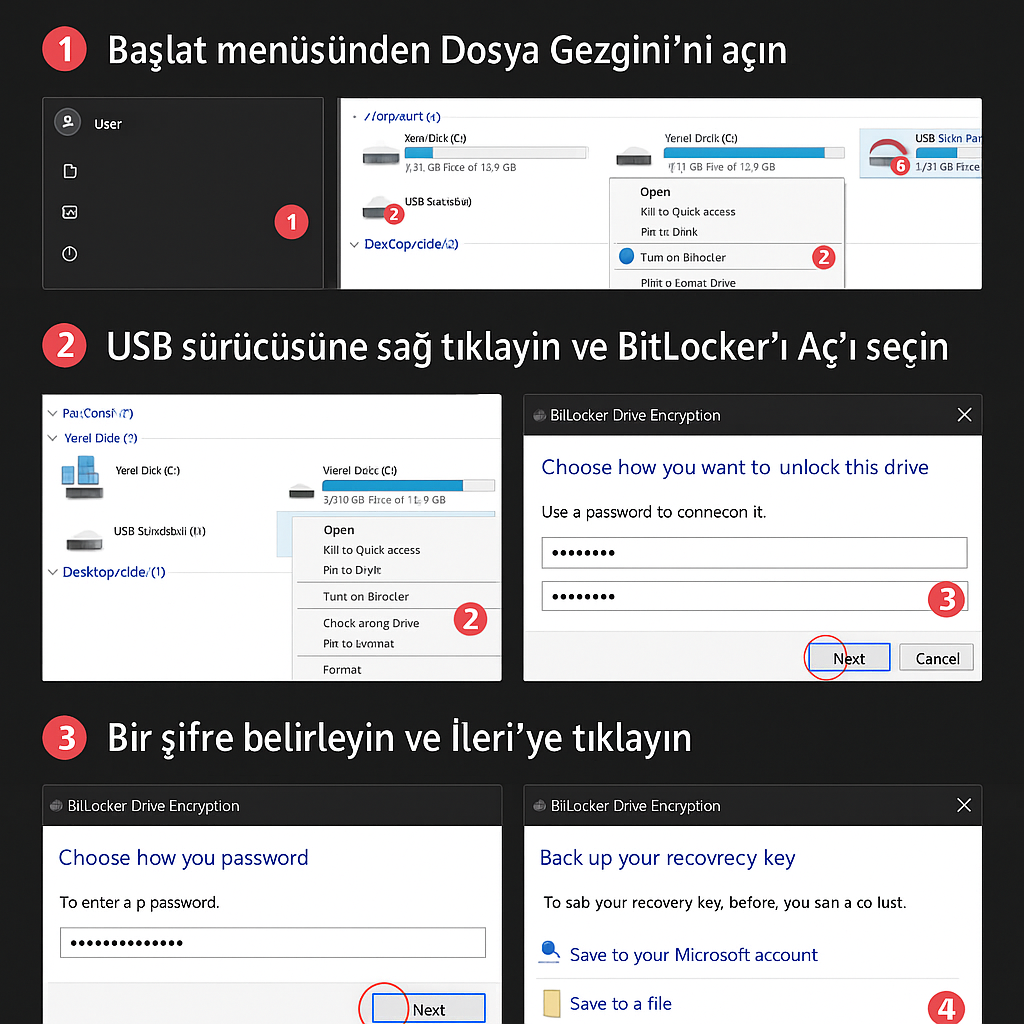
BitLocker ile USB Bellek Şifreleme (Windows 10/11 Pro)
- USB belleği takın.
- Dosya Gezgini’nde sürücüye sağ tıklayın → BitLocker’ı Aç.
- Parola belirleyin veya akıllı kart seçin.
- Kurtarma anahtarını güvenli bir yere kaydedin (Microsoft hesabı / dosya / yazıcı).
- Şifreleme yöntemi: Yeni mod (XTS-AES) önerilir.
- Başlat → Bellek boyutuna göre işlem birkaç dakika sürebilir.
VeraCrypt ile USB Bellek Şifreleme (Windows / macOS / Linux)
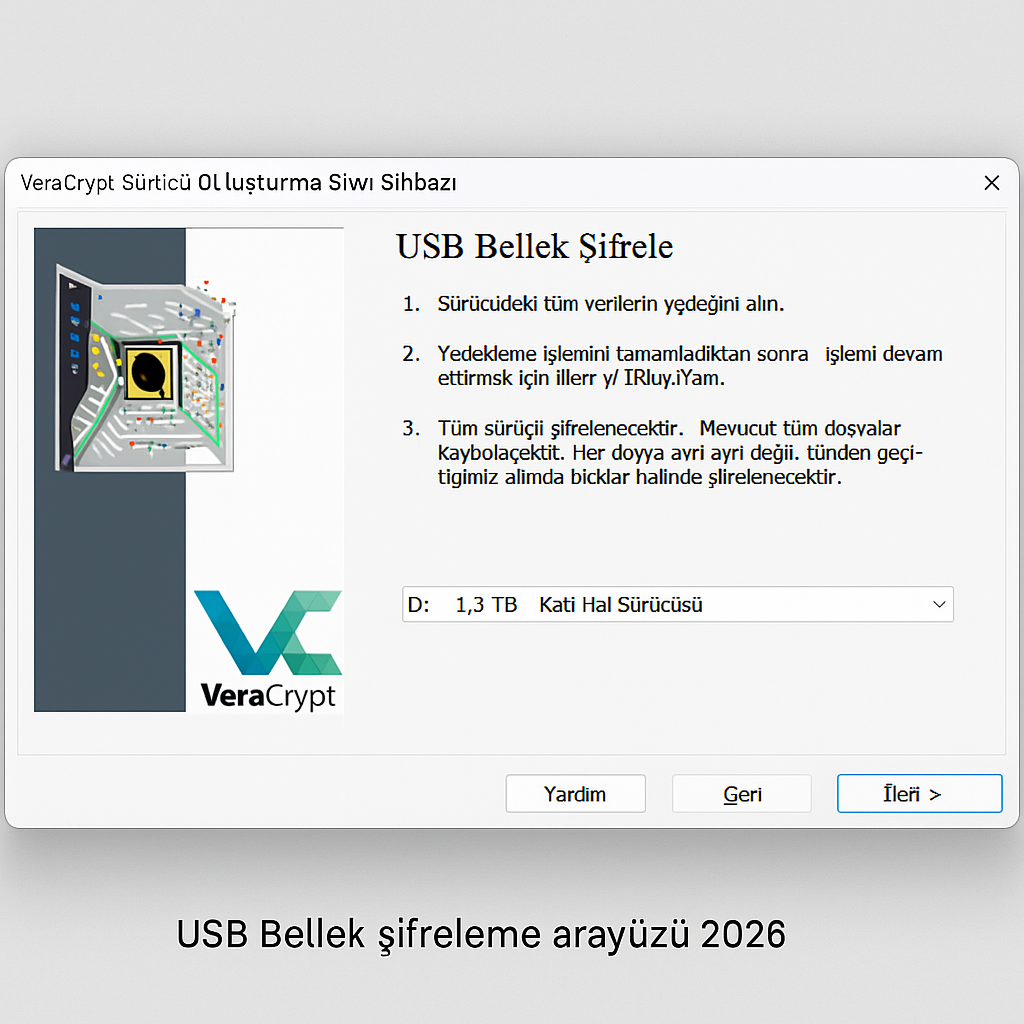
- VeraCrypt yazılımını indirin ve kurun.
- Programı açın → Create Volume.
- Encrypt a non-system partition/drive seçin.
- USB belleği listeden seçin.
- Şifreleme algoritması (AES, Twofish, Serpent) seçin.
- Parola belirleyin (en az 12+ karakter, büyük/küçük/özel semboller).
- Dosya sistemi seçin (exFAT önerilir).
- Format işlemi sonrası şifreleme tamamlanır.
Şifreleme Sonrası Kullanım
- Şifre girmeden dosyalara erişilemez.
- BitLocker → Windows 10/11 Pro’da otomatik destekli.
- VeraCrypt → macOS ve Linux dahil her platformda açılabilir.
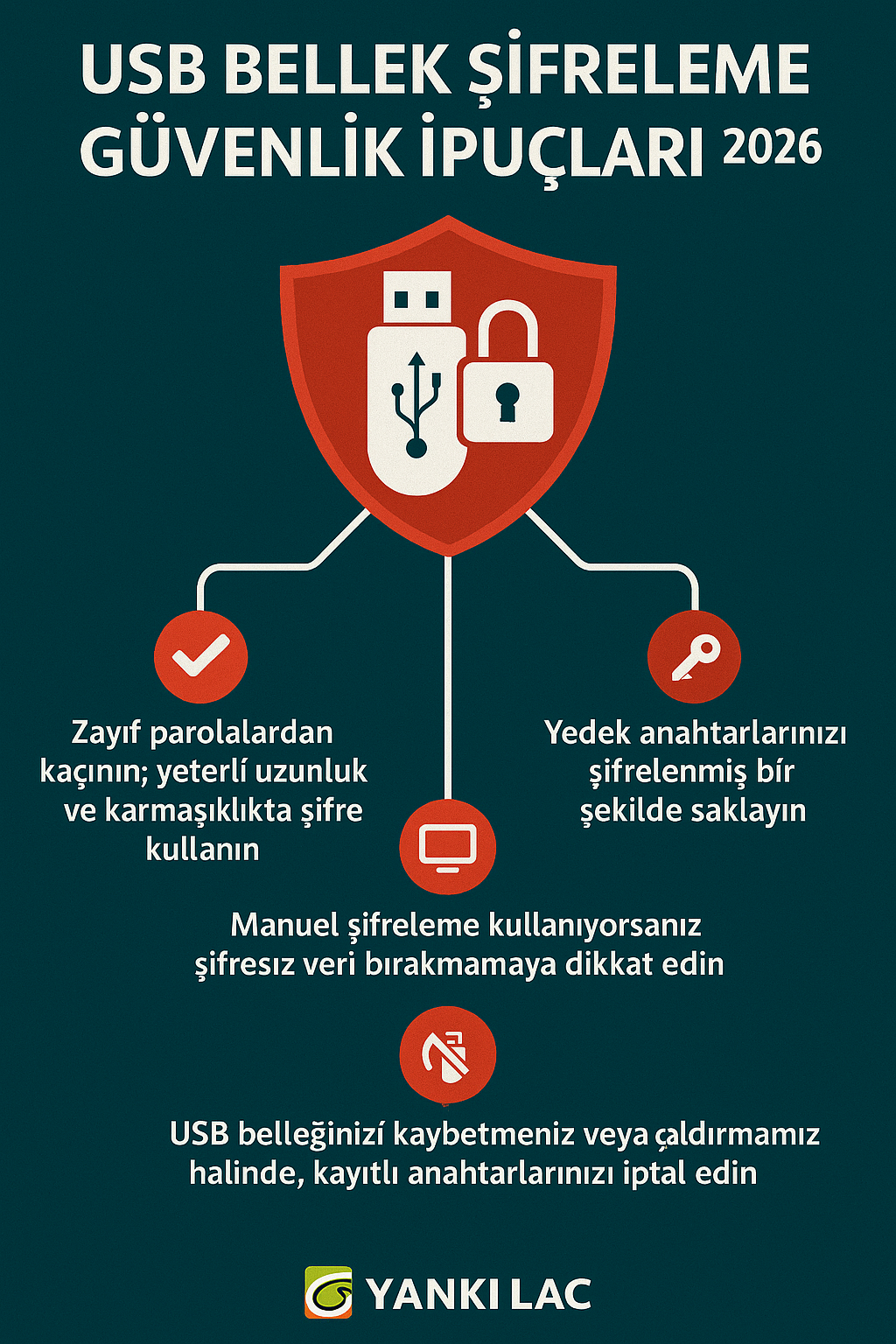
Güvenlik İpuçları (2026)
- Parolanızı paylaşmayın, mümkünse 2FA (akıllı kart) kullanın.
- Kurtarma anahtarını bulut yerine offline bir yerde saklayın.
- USB belleğinizi şifreledikten sonra 3-2-1 yedekleme stratejisi uygulayın.
- SSD tabanlı USB belleklerde TRIM destekli güvenli silme işlemlerine dikkat edin.
İç Bağlantılar
Gaziantep Veri Kurtarma ekibi olarak, USB belleklerde şifreleme sonrası oluşabilecek erişim hataları veya parola unutma durumlarında profesyonel kurtarma desteği sağlıyoruz.