Sıvıdan Zarar Görmüş MacBook
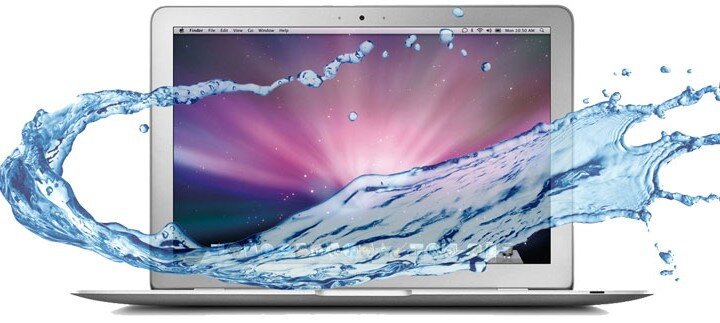
herzamanki gibi gün gibi başladı.Bir fincan sıcak kahve aldım, ardından MacBook’unuzu açıp çalışmaya başlamak için yerleştiniz. Ama bu gün çok farklı olacaktı. Çünkü o gün suyunuz MacBook Pro’nuza zarar verdi.
Elbette, çalışırken dizüstü bilgisayarınızın yanında her zaman kullanışlı bir bardak su bulundurursunuz. Elbette, bu daha önce hiç sorun olmamıştı. İyi bir uzamsal farkındalığınız var ve bilek kontrolü en güçlü yönlerinizden biri… ya da öyle düşündünüz. Ancak bu kader gününde bir bardak su sizi hayal kırıklığına uğrattı. Ve kaos içinde MacBook’unuzun üzerine su döktünüz. Hata!
Kullanıcı ne yapmalı? Dizüstü bilgisayarlar bir kase pirince tam olarak sığmaz (zaten işe yaramayacak son bir çaba!). Neyse ki, bir MacBook’ta su dökülmesinin neden olduğu hasarı azaltmak için hemen atabileceğiniz birkaç adım var. Su hasarı olan bir Mac ile uğraşıyorsanız bu sekiz adımı izleyin.
ADIM #1: GÜCÜ KESİN
Bir MacBook sudan zarar gördüğünde güvenlik bir numaralı endişenizdir. Suyun vericeği hasar nedenle şarj cihazını duvardan çekerek başlayın. Ardından, şarj cihazını bilgisayardan çıkarın. MacBook’unuz takılı değilse doğrudan 2. adıma geçin.
2. ADIM: DİZÜSTÜ BİLGİSAYARI KAPATIN
Bilgisayarınızı tamamen kapatmak, uzun süreli Mac su hasarını önlemede büyük rol oynar. Bilgisayar kapalıyken ekrana, CPU’ya ve diğer hayati devrelere verilen daha fazla hasar durur. Dizüstü bilgisayarınız tamamen kapanana kadar klavyedeki güç düğmesini basılı tutun.
Herhangi bir yanıt almadan güç düğmesine beş saniyeden uzun süre bastıysanız, klavyeniz MacBook’un üzerine dökülen sudan dolayı ölmüş olabilir. Bu durumda, kalan yüzey nemini emmek için elinizden gelenin en iyisini yapın ve ardından dizüstü bilgisayarı kapatın. MacBook ekranının kapatılması, bilgisayarın düşük enerjili, güç tasarrufu sağlayan bir durum olan uyku sensörünü tetikleyecektir.
3. ADIM: TÜM DONANIMI ÇIKARIN
1 ve 2 numaralı adımları uyguladığınızda zaten her şeyin fişini çekmiş olabilirsiniz. Ancak, hala bağlı küçük USB’leriniz veya diğer çevre birimleriniz varsa, su hasarı olan Mac’ten mümkün olduğunca çabuk çıkarın.
4. ADIM: MAC’İNİZİ KURU BİR YERE TAŞIYIN
Su hasarı olan bir MacBook Air’iniz olsun veya Macbook Pro’nuza su zarar vermiş olsun, sonraki adım makinenizi güvenli ve kuru bir yere taşımaktır. Temiz bir havlu alın ve düz, kuru bir yere koyun. Bilgisayarınızı dikkatlice havlunun üzerine getirin ve bir sonraki adıma geçerken kurutmaya başlayın.
ADIM 5: PİLİ ÇIKARIN
Su nedeniyle zarar görmüş MacBook Pro’nuzun çıkarılabilir bir pili varsa, harika! Bilgisayarı ters çevirin ve güç kaynağını çıkarın. Değilse, süreç biraz daha karmaşıktır.
MacBook’u ters çevirin ve alüminyum kapağı kapatmak için kullanılan vida türlerine bakın. Uygun tornavidayı alın ve dizüstü bilgisayarın arka panelini dikkatlice çıkarın. Ardından tırnağınızı veya ince bir plastik çubuğu kullanarak pili yavaşça çıkarın. Pili çıkarırken çok dikkatli olun. Pili çıkarmak için metal bir tornavida KULLANMAYIN.
ADIM #6: FAZLA SUYU ÇIKARIN
Sıvıyı sudan zarar görmüş MacBook Air veya MacBook Pro’dan çıkarmak, dizüstü bilgisayarınızın uzun vadeli hasarını azaltmanın bir sonraki önemli adımıdır. Temiz bir mikrofiber havlu kullanın ve MacBook’u iyice silin. Ulaşılması zor alanlardaki sıvıyı emmek için pamuklu çubuklar veya pamuklu toplar da kullanmak isteyebilirsiniz. Fazla yüzey nemini tamamen gidermek için dizüstü bilgisayarın dışını iyice silin.
ADIM #7: MAC’İNİZİ HAVAYLA KURUTUN
MacBook’un en az 48 saat boyunca rahatsız edilmeden kuruyabileceği bir masa veya masa bulun. Vantilatörlü, serin ve iyi havalandırılan bir oda seçmeye çalışın. Dizüstü bilgisayarı 90 dereceye kadar açın. Bilgisayarı ekran tarafı aşağı bakacak şekilde yüzeyin kenarına yatırın. Klavye kenardan sarkmalıdır.
Sudan zarar görmüş MacBook’u bu şekilde kurumaya bırakmak, dizüstü bilgisayarın anakartından ve en değerli bileşenlerinden suyu boşaltmaya yardımcı olur. Ve ne yaparsanız yapın, en az 48 saat geçene kadar bilgisayarı açmaya direnin!
8. ADIM: Yankı Veri Kurtarma İLE İLETİŞİME GEÇİN
Su hasarlı MacBook Pro’nuzu kurtarmak için bu adımları izlediyseniz ve aygıtınız hâlâ çalışmıyorsa, sabit sürücünüzdeki veriler tehlikede olabilir. Su hasarı olan MacBook’unuzdaki verilerin kurtarılıp kurtarılamayacağını öğrenmek için hemen Yankı Veri Kurtarma ile iletişime geçin !