
BitLocker To Go Kurulumu ve Yönetimi (2025) | Harici Disk Şifreleme (2025)
Bu rehber, harici diskinizi Windows’ta BitLocker To Go ile güvenle şifrelemeniz için hazırlanmıştır. Kurulum adımlarının yanı sıra uyumlu mod, kurtarma anahtarı ve manage-bde ile doğrulama gibi kritik ayrıntıları içerir.
Adım Adım Kurulum
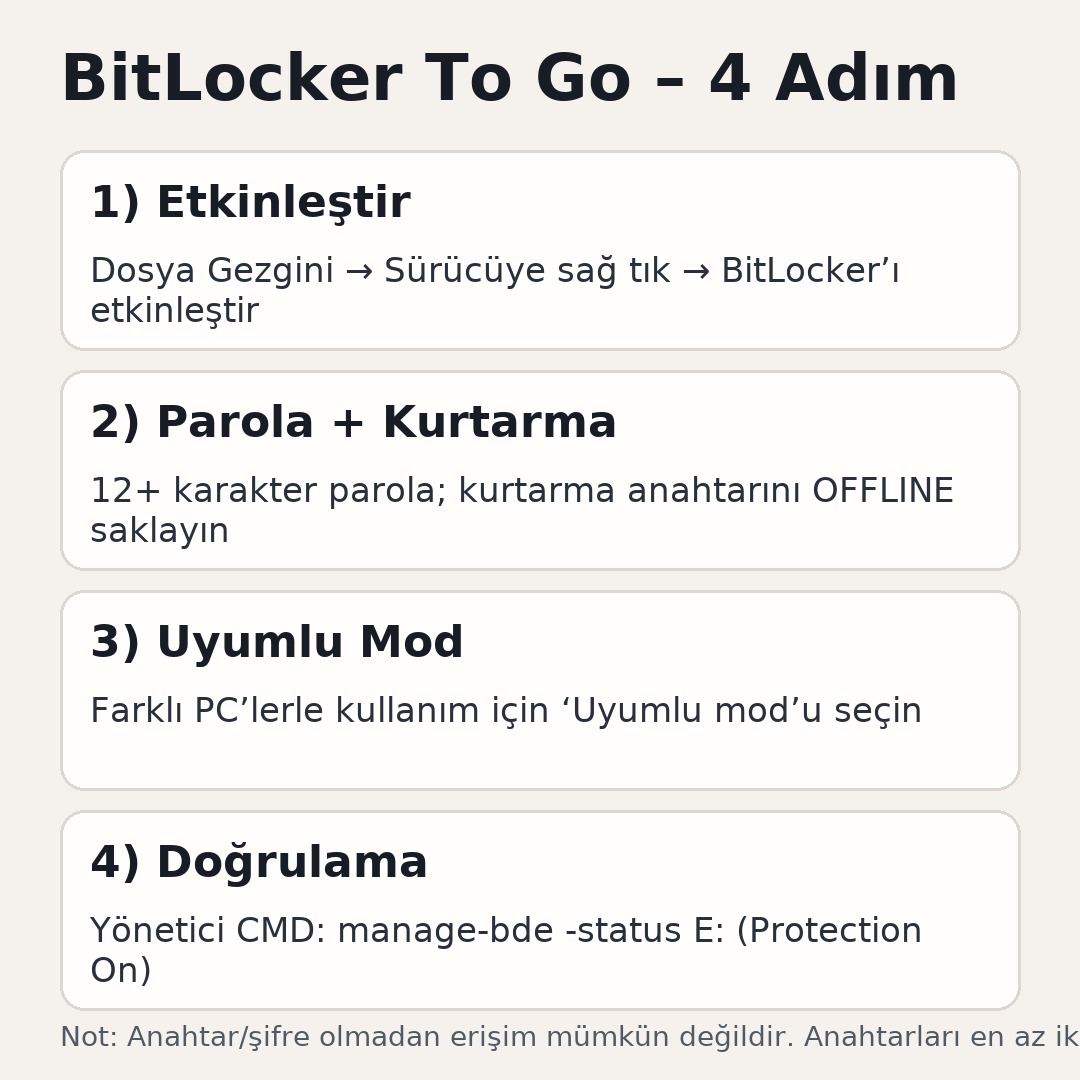
- Harici diski takın → Dosya Gezgini → sürücüye sağ tıklayın → BitLocker’ı Etkinleştir.
- Parola belirleyin (12+ karakter; büyük/küçük/rakam/sembol).
- Kurtarma anahtarını dosya/çıktı olarak kaydedin ve OFFLINE saklayın.
- Şifreleme modu: Farklı PC’lerle kullanacaksanız Uyumlu modu seçin.
- Şifrelemeyi başlatın; süre diskin boyutuna bağlıdır.
Doğrulama ve Yönetim (Komut Satırı)
Yönetici Komut İstemi:
- manage-bde -status E: → şifreleme durumu (Protection On)
- manage-bde -protectors -get E: → koruyucular ve kurtarma anahtarı kimliği
- manage-bde -lock E: / -unlock E: -password → kilitle/aç
Not: Kurumsal ortamda GPO ile politikalar tanımlanabilir (parola karmaşıklığı, otomatik kilitleme vb.).
Hatalar/Bozulmalar İçin Güvenli Yaklaşım
Şifreli sürücüde hata oluştuysa önce kullanımı bırakın, ardından yazmasız imaj alın ve durumunuzu uzmanla değerlendirin.
Devamını oku →
BitLocker vs SED vs APFS (Kısa Karşılaştırma)
| Çözüm | Katman | Artılar | Dikkat |
|---|---|---|---|
| BitLocker To Go | Yazılımsal (Windows) | Esnek yönetim, GPO desteği | macOS’ta doğrudan okunmaz |
| APFS (Encrypted) | Yazılımsal (macOS) | Modern, snapshot destekli | Windows’ta üçüncü parti sürücü gerekir |
| SED (WD vb.) | Donanımsal (denetçi) | Düşük performans etkisi | Parola kaybında veri kurtarılamaz |
Devamını oku →
© 2025 Yankı Bilişim Veri Kurtarma – Gaziantep