Harici Diski Parolayla Koruma (2025): BitLocker, APFS ve WD SED Donanımsal Şifreleme
Bu rehber; harici disklerinizi hem Windows’ta BitLocker To Go, hem macOS’ta APFS (Encrypted), hem de WD gibi markaların sunduğu SED donanımsal şifreleme ile güvence altına almanız için adım adım anlatım sunar.
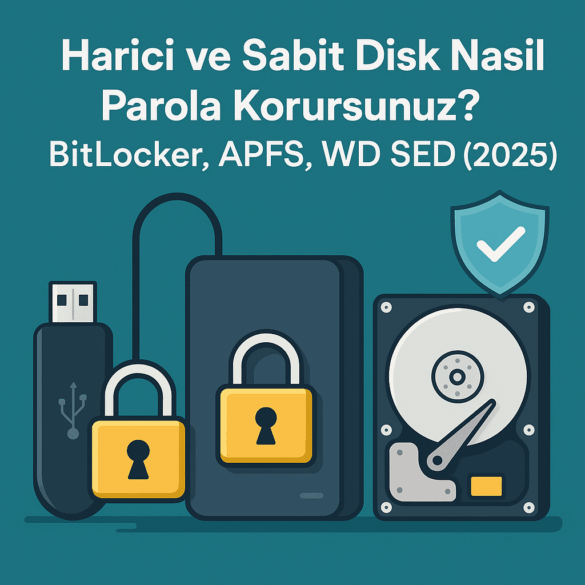
Neden şifrelemelisiniz?
Harici diskler kaybolmaya ve yetkisiz erişime en açık depolama ortamlarıdır. Şifreleme, diskin ele geçirilmesi halinde bile verilerinizi okunamaz kılar. Şifreleme anahtarı yoksa veri kurtarmanın mümkün olmayabileceğini unutmayın; bu, güvenliğin özelliğidir, kusuru değil.
Hangi yöntemi seçmeli?
-
- Windows ekosistemi: Taşınabilir sürücüler için BitLocker To Go.
- macOS ekosistemi: APFS (Encrypted).
- Donanımsal şifreleme (SED): WD gibi markalarda denetçi üzerinde AES şifreleme; WD Security / WD Drive Utilities/Toolkit ile parola yönetimi.
- Melez kullanım: exFAT + uygun yazılım desteği (kurumsal politikalar ve uyumluluk gereksinimlerinizi göz önünde bulundurun).
Windows: BitLocker To Go (Özet)
Harici sürücünüzü Windows’ta BitLocker To Go ile dakikalar içinde şifreleyebilirsiniz. Uyumlu mod(diğer PC’lerle kullanım) , kurtarma anahtarı ve komut satırından doğrulama gibi kritik ayrıntılar var. Peki parolanızı nasıl seçmelisiniz, manage-bde ile neleri kontrol edersiniz?
Devamını oku → BitLocker To Go kurulum & yönetim (adım adım)
Windows: BitLocker To Go (Adım Adım)
-
- Harici diski takın → Dosya Gezgini → sürücüye sağ tıklayın → BitLocker’ı Etkinleştir.
- Parola belirleyin (en az 12+ karakter; büyük/küçük/rakam/sembol).
- Kurtarma anahtarını dosya/çıktı olarak kaydedin. Bunu offline bir yerde saklayın.
- Şifreleme modu: “Uyumlu mod” (diğer PC’lerle kullanım) çoğu harici disk için uygundur.
- Şifrelemeyi başlat. Boyuta göre birkaç dakikadan uzun sürebilir.
Doğrulama: Yönetici Komut İstemi → manage-bde -status E: (sürücü harfi). “Protection On” görünmelidir.
Windows: BitLocker To Go (Özet)
Harici sürücünüzü Windows’ta BitLocker To Go ile dakikalar içinde şifreleyebilirsiniz. Uyumlu mod, kurtarma anahtarı ve komut satırından doğrulama gibi kritik ayrıntılar var. Peki parolanızı nasıl seçmelisiniz, manage-bde ile neleri kontrol edersiniz?
Devamını oku → BitLocker To Go kurulum & yönetim (adım adım)
macOS: APFS (Encrypted) (Adım Adım)
-
- Disk İzlencesi (Disk Utility) → harici diski seçin → Sil → Biçim: APFS (Encrypted) (ya da çapraz kullanım için exFAT).
- Güçlü bir parola ve ipucu belirleyin.
- İşlem bittiğinde sürücü takıldığında parola istenir.
Doğrulama: Terminal → diskutil apfs list. İlgili konteynırda Encrypted: Yes görünmelidir.
macOS: APFS (Encrypted) (Özet)
Disk Utility üzerinden APFS (Encrypted) ile şifreleme basit; ancak ipucu/parola, exFAT alternatifi ve diskutil apfs list ile doğrulama gibi incelikler var. Çoklu platform mu gerekiyor?
Devamını oku → APFS (Encrypted) rehberi.
WD vb. SED Donanımsal Şifreleme (WD Security/Toolkit)
Birçok harici WD disk (ör. My Passport serileri) ve bazı taşınabilir SSD’ler SED (Self-Encrypting Drive) desteğiyle gelir. Bu diskteki denetçi, veriyi donanım hızlandırmalı AES ile şifreler. Yönetim için üreticinin yazılımı (ör. WD Security / WD Drive Utilities / WD Toolkit) kullanılır.
Öne çıkan noktalar
-
- Şifreleme diskin içinde: Parola doğrulanmadan veri mantıksal olarak görünmez.
- Performans etkisi düşüktür: AES donanım hızlandırma.
- Parola/Kurtarma: Parola unutulursa, üretici yazılımı çoğu modelde veriyi silip diski sıfırlayarak erişimi açar; yani veri geri gelmez.
- İkili kurgu mümkün: İsteyenler SED üstüne BitLocker/APFS de uygulayabilir, ancak yönetim karmaşıklaşır.
WD Security ile tipik kurulum
-
- WD yazılımını kurun (Security/Toolkit).
- Diski seçin → Set Password → güçlü parola belirleyin.
- “Auto-unlock” gibi seçenekleri yalnız güvenilir cihazlarda kullanın.
- Parola değişim/iptal süreçlerini test edin; beklenmedik kilitlenmelere karşı not alın.
WD SED Donanımsal Şifreleme (Özet)
WD My Passport gibi modellerde SED denetçi üzerinde AES ile şifreleme yapar. WD Security/Toolkit ile parola yönetimi kolay; ancak parolayı unutursanız veri geri gelmez. Auto-unlock ve sıfırlama davranışları sizi şaşırtmasın.
Devamını oku → WD SED şifreleme ayrıntıları(Pek Yakında)
Dosya Sistemi Seçimi: exFAT / NTFS / APFS
-
- exFAT: Windows ve macOS arasında en kolay paylaşım; izinler/journal yok.
- NTFS: Windows ağırlıklı kullanım; büyük dosyalar, izinler, journal.
- APFS: macOS için modern seçenek; anlık görüntüler, alan paylaşımı.
exFAT mi, NTFS mi, APFS mi?
Paylaşım, performans ve dayanıklılık ihtiyaçlarınıza göre seçim değişir. exFAT çapraz uyumluluk sunarken, NTFS izin/journal ile Windows’ta güçlüdür; APFS ise macOS için moderndir.
Devamını oku → Dosya sistemi karşılaştırması(Pek Yakında)
Parola & Kurtarma Anahtarı Yönetimi
-
- 12+ karakter, büyük/küçük harf, rakam ve sembol.
- Kurtarma anahtarını yazdırın veya offline bir medyada saklayın (ağ paylaşımı değil!).
- En az iki farklı yerde yedekleyin (3-2-1 stratejisi).
- Kurumsal senaryoda parola kasası (vault) ve erişim politikaları kullanın.
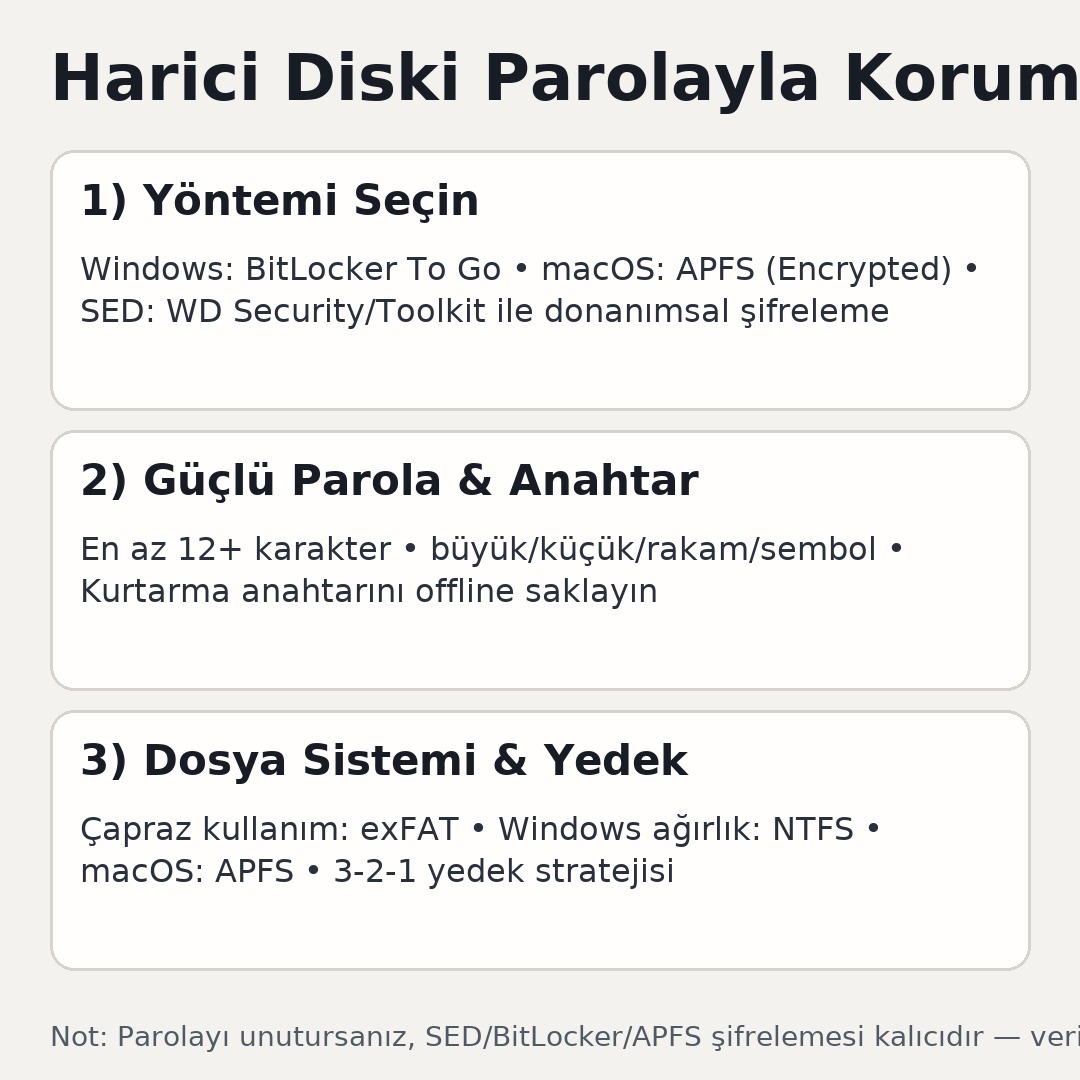
Kurtarma Anahtarı Yönetimi
Şifreleme kadar kritik: anahtarı nerede, nasıl ve kaç kopya saklayacaksınız? Parola kasası, offline kopya ve rotasyon politikası büyük fark yaratır.
Devamını oku → Anahtar yönetimi rehberi(Pek Yakında)
3-2-1 Yedekleme Stratejisi
Şifreli diskler bile yedeklenmeli. 3 kopya, 2 farklı ortam, 1 offsite kuralı; şifreli ortamlarda pratik çözümler.
Devamını oku → 3-2-1 stratejisi(Pek Yakında)
Şifreli Diskte Hata/Bozulma Olduysa
İlk kural: yazmasız imaj. Hash doğrulama, dosya sistemi kontrolü ve yapılmaması gerekenler burada.
Devamını oku → Güvenli müdahale akışı (Pek Yakında)
Devamını Oku
İlkeler: Yap & Yapma
| Yap | Yapma | Neden? |
|---|---|---|
| Kurtarma anahtarını offline saklayın | Sadece bulutta bırakmayın | Hesaba erişimi kaybederseniz kilit açılmaz |
| Şifreli sürücüyü güvenli şekilde çıkarın | Şifreli iken güç kesintisi yaratmayın | Dosya sistemi hasarı riski |
| 3-2-1 yedek stratejisi uygulayın | Tek diske güvenmeyin | Donanım arızası/insan hatası doğal risk |
| Parola yenileme politikası belirleyin | Yıllarca aynı parolayı kullanmayın | Sızıntılara karşı dayanıklılık |
Sık Sorulan Sorular
BitLocker şifreli sürücüyü macOS’ta açabilir miyim? Doğrudan hayır. Üçüncü parti yazılımlar gerekir; kurumsal güvenlik politikanız uygunsa değerlendirin.
APFS şifreli diski Windows’ta kullanabilir miyim? Doğrudan hayır. Benzer şekilde üçüncü parti sürücüler gerekir.
SED + BitLocker aynı anda kullanılmalı mı? Gerekmiyor. SED tek başına yeterli olabilir; ama bazı kurumlar ek katman ister. Yönetim karmaşıklığını ve kurtarma senaryolarını önceden planlayın.
Devamını Oku
Devamını Oku
İçindekiler
Gaziantep’te Profesyonel Destek
Şifreleme kurulumu sırasında veri kaybı yaşamamak ve doğru stratejiyi seçmek için Yankı Bilişim veri kurtarma ekibi yanınızda.
Telefon: 0 (342) 323 50 00 | E-posta: iletisim@verikurtarmaci.com
© 2025 Yankı Bilişim Veri Kurtarma – Gaziantep