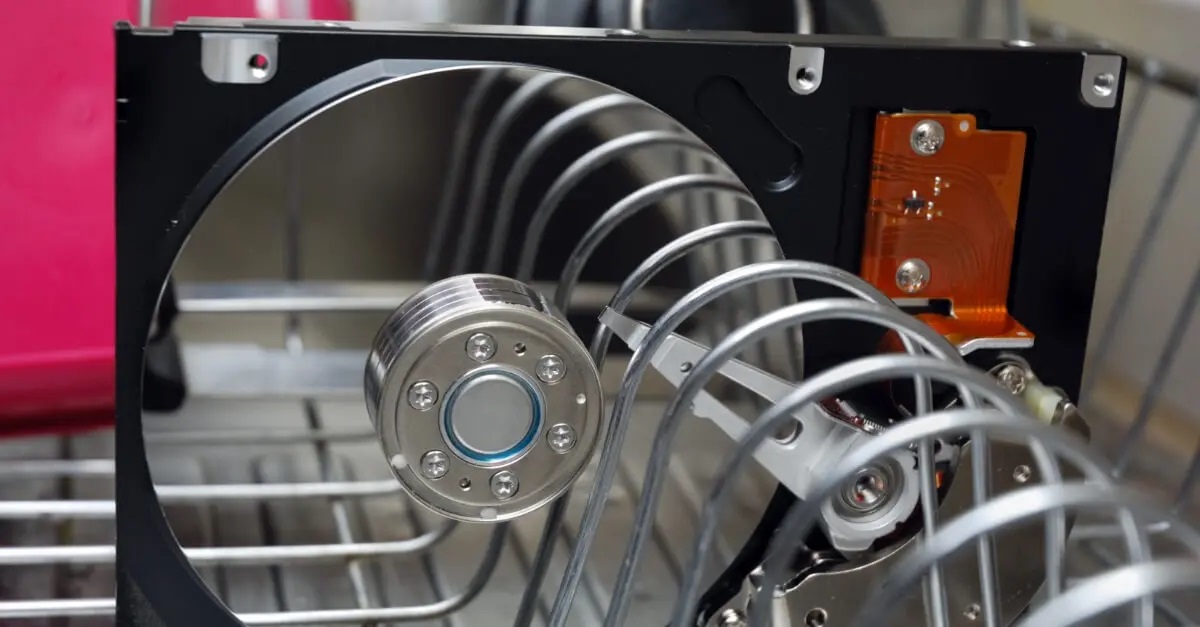
“Sabit sürücümü biçimlendirirsem ne olur?” Bu muhtemelen yeni bilgisayar kullanıcıları tarafından sorulan en yaygın sorulardan biridir.
Her sabit diskin üretildiği fabrikada biçimlendirilmeye başladığını biliyor muydunuz? Bu sizi şaşırtabilir çünkü biçimlendirme, yalnızca sürücünüzle ilgili büyük bir sorununuz olduğunda yaptığınız bir şey gibi görünür. Ancak bir sabit sürücüyü biçimlendirmek birçok farklı durumda faydalı olabilir. Peki gerçekten biçimlendirme nedir? Ve bir sabit sürücüyü biçimlendirmek ne işe yarar?
Bir sürücü biçimlendirildiğinde, geçmiş silinir. Tüm veriler kaldırılır ve yeni veri ve dosya sistemleri için yer açılır. Bir diski biçimlendirmenin birkaç farklı nedeni vardır. Güvenlik konusunda endişeleriniz olabilir, donanımı yeniden kullanmanız gerekebilir veya cihazınıza yeni bir dosya sistemi kurmak isteyebilirsiniz. Veya bazı kötü cihaz hatalarını çözmeye çalışıyor olabilirsiniz.
Sebep ne olursa olsun, sonuçta, düzgün bir şekilde yürütüldüğünde, bir sabit sürücüyü biçimlendirmek cihazınızın performansını artırır. Ancak, bir diski biçimlendirmenin ne işe yaradığına geçmeden önce , ilk etapta bir sabit sürücüyü nasıl biçimlendireceğinizi anlamanız gerekir .
SABİT SÜRÜCÜ NASIL BİÇİMLENDİRİLİR
Artık “formatın” ne anlama geldiğini bildiğinize göre, asıl sürece gireceğiz. Herhangi bir sabit disk biçimlendirme işlemine başlamadan önce verilerinizi yedekleyin. Bilgileriniz başka bir diske kaydedilmemişse, asla ve asla bir sürücüyü biçimlendirmeyin! Biçimlendirme, biçimlendirilen sürücüdeki tüm verileri yok edebilir. (Veri silme hakkında daha fazla bilgi için Verileriniz Gerçekten Hiç Gitti mi? bölümünü okuyun.)
Bir sabit sürücüyü biçimlendirmek aslında oldukça basittir. İlk olarak, verilerinizi silmeyen bir Hızlı Biçimlendirmenin nasıl gerçekleştirileceğine bakacağız. Hem Windows hem de Mac için bir sürücüyü biçimlendirmenin beş adımı vardır .
Windows için Hızlı Biçimlendirme
Windows için önyükleme yapmayan bir sabit sürücüyü şu şekilde biçimlendirebilirsiniz.
Adım #1 : Sürücünüz PC’nizde kurulu değilse, sabit sürücüyü bilgisayara bağlayın.
Adım #2 : Windows Gezgini’ni açın ve pencerenin sol tarafına gidin. Sürücünüze sağ tıklayın ve “Biçimlendir” i seçin.
Adım #3 : Dosya sistemini seçin ve “Birim Etiketi” altında adlandırın.
Adım 4 : Bir “Hızlı Format” gerçekleştirin.
Adım 5: “Başlat” a tıklayın.
İşlem bittiğinde, çalışmak için temiz bir sabit sürücünüz olacak. Şimdi, Mac’ler için aynı sürece!
Mac için Hızlı Biçimlendirme
Mac için önyükleme yapmayan bir sabit sürücüyü şu şekilde biçimlendirebilirsiniz.
Adım #1 : Disk İzlencesi uygulamasına gidin.
Adım #2 : “Görünüm Seç”e gidin ve “Tüm Cihazları Göster”i seçin.
Adım #3 : Silmek istediğiniz diske tıklayın.
Adım 4 : Diski yeniden adlandırın, istediğiniz formatı seçin (APFS veya Mac OS Genişletilmiş) ve “GUID Bölüm Haritası” şemasını seçin.
Adım 5 : “Sil”e tıklayın.
Hızlı Biçimlendirme, sabit sürücünüzü temizleme konusunda harika bir iş çıkarır ve tüm verilerinizi tamamen silmez. Peki ya sabit sürücünüzü tamamen ve güvenli bir şekilde silmek isterseniz? Sürücünüzü sattığınız veya bağışladığınız için güvenlik bir endişe kaynağıysa, Tam Biçime ihtiyacınız olacaktır.
Tam Biçimlendirme, Hızlı Biçimlendirme kadar basittir, ancak unutmayın! Tam Biçim, sabit sürücünüzdeki tüm verileri siler, bu nedenle ilerlemeden önce gerçekten yapmak istediğiniz şeyin bu olup olmadığını iki kez kontrol edin !
Windows için Tam Biçimlendirme
İşletim sisteminiz Windows ise, daha önce bahsedilen işlemi takip edeceksiniz ancak 4. Adımı atlayacaksınız.
Adım #1 : Sürücünüz PC’nizde kurulu değilse, sabit sürücüyü bilgisayara bağlayın.
Adım #2 : Windows Gezgini’ni açın ve pencerenin sol tarafına gidin. Sürücünüze sağ tıklayın ve “Biçimlendir” i seçin.
Adım #3 : Dosya sistemini seçin ve “Birim Etiketi” altında adlandırın.
Adım 4: “Başlat” a tıklayın.
Mac’iniz varsa, Hızlı Biçimlendirme veya Tam Biçim gerçekleştirme fark etmeksizin ilk üç adım aynıdır:
Adım #1 : Disk İzlencesi uygulamasına gidin.
Adım #2 : “Görünüm Seç”e gidin ve “Tüm Cihazları Göster”i seçin.
Adım #3 : Silmek istediğiniz diske tıklayın.
3. Adımdan sonra işleme devam edeceksiniz:
Adım 4: Pencerenin sol üst köşesindeki “Düzenle”ye tıklayın.
Adım #5: Menü çubuğundan “APFS Birimini Sil” seçeneğine tıklayın.
Adım #6: Bir “Grup Sesini Sil” düğmesinin göründüğünü görebilirsiniz. Eğer öyleyse, düğmesine tıklayın.
Adım #7: İstenirse, “Sil”e tıklayın.
SABİT SÜRÜCÜYÜ BİÇİMLENDİRMEK NE İŞE YARAR?
Peki bir sürücüyü biçimlendirdiğinizde ne olur ? Sabit sürücünüzü biçimlendirme nedeniniz ne olursa olsun, sonuç her seferinde aynı olacaktır. Bekleyebileceğiniz şey bu.
Sonuç 1: Dosya sistemini temizler ve yeniler
Bir sabit sürücüyü biçimlendirdiğinizde, yeni biçimlendirilmiş sabit disk sürücüsünün kullanmasını istediğiniz dosya sistemi türünü seçersiniz (NTFS veya exFAT gibi). Bir biçimlendirme yaptığınızda, sabit sürücü bilgileri esasen temizlenir ve yeni verilerin nasıl kaydedileceğine ilişkin tüm yapı değiştirilir.
Sonuç #2: Cihaz performansını iyileştirir
Artan cihaz performansı, sabit diskleri ve bilgisayarları biçimlendirmenin en büyük avantajlarından biridir. Biçimlendirme, işlemleri bilgisayarınızı ilk satın aldığınız zamanki haline döndüren bir sıfırlama işlevi görür. Ancak bir sabit sürücüyü biçimlendirmek onu bu kadar faydalı kılan ne işe yarar?
Biçimlendirdiğinizde, sürücü alanı sizin için temizlenir. Önemli miktarda depolama alanı olduğunda, cihazınız daha fazla belleğe erişebilir ve komutları çok daha etkili bir şekilde işler. Basitçe söylemek gerekirse, sahip olduğunuz daha fazla depolama alanı, bilgisayarınız o kadar hızlıdır! Bu nedenle, bilgisayarınızda gecikme ya da bazı garip hatalardan muzdarip olsanız da, sürücünüzü biçimlendirmek yardımcı olabilir.
Bir sabit sürücüyü biçimlendirmek, gereksiz veya zararlı içeriği kaldırarak disk alanını da düzenler. Buna, virüsten koruma uygulamanız tarafından uyarı almadığınız kötü amaçlı yazılımlar ve diğer virüsler dahildir. Bu uygulamalar, bu tür tehditleri ortadan kaldırmak için ellerinden gelenin en iyisini yaparlar, ancak mükemmel değildirler ve zaman zaman tehlikeleri gözden kaçırırlar.
İşletim sistemini (OS) çalıştırmak için yüklenen dosyalar zamanla zarar görebilir ve cihazınızın yavaşlamasına neden olabilir. Bir sabit sürücü biçimlendirildiğinde, işletim sistemi yeniden yüklenir. Sistemdeki arızalar veya hatalar kaldırılır ve işletim sistemi en yüksek performansa geri yüklenir.
Sonuç #3: Verileri siler
Bir sürücüyü biçimlendirmek verileri silecek mi? Evet! Aslında, çoğu kişinin bir sabit sürücüyü biçimlendirmesinin nedeni, cihazın içeriğini silmektir. Orada kaydedilen bilgilere ihtiyacınız yoksa biçimlendirme, yalnızca birkaç adımda temizlemenin hızlı bir yoludur.
Her zaman olduğu gibi, plansız veri kaybını önlemek için kişisel verilerinizi düzenli aralıklarla otomatik olarak yedeklemelisiniz . Ancak dosya sisteminizi değiştirmek, sürücüyü temizlemek veya performansı artırmak için aniden bir sürücüyü biçimlendirmeniz gerekirse, en son verilerinizi kaybetmek istemezsiniz. Bu nedenle, biçimlendirmeden önce sabit sürücünüzü manuel olarak harici bir ortama yedeklemek için birkaç dakikanızı ayırın.
Artık bir bilgisayarın sabit diskini biçimlendirmenin ne anlama geldiğini bildiğinize göre , performansı artırmak için bunu yapmamak için hiçbir neden yok. Ancak hazırlıklı gelmezseniz riskli olabilir!
Her zaman olduğu gibi, plansız veri kaybını önlemek için verilerinizi düzenli aralıklarla otomatik olarak yedeklemelisiniz . Ancak dosya sisteminizi değiştirmek, sürücüyü temizlemek veya performansı artırmak için aniden bir sürücüyü biçimlendirmeniz gerekirse, en son verilerinizi kaybetmek istemezsiniz. Bu nedenle, biçimlendirmeden önce sabit sürücünüzü manuel olarak yedeklemek için birkaç dakikanızı ayırın.
Kendinizi diskinizi yeni bir yedekleme olmadan yanlışlıkla biçimlendirdiğiniz bir durumda bulursanız, umudunuzu kaybetmezsiniz. Nitelikli bir sabit sürücü kurtarma uzmanı, biçimlendirilmiş bir sabit sürücüden bile verilerinizi arayabilir ve geri yükleyebilir. Verilerinizin başarıyla kurtarılıp kurtarılamayacağını öğrenmek için bugün Yankı Tenoloji ile iletişime geçin !