Başlarken
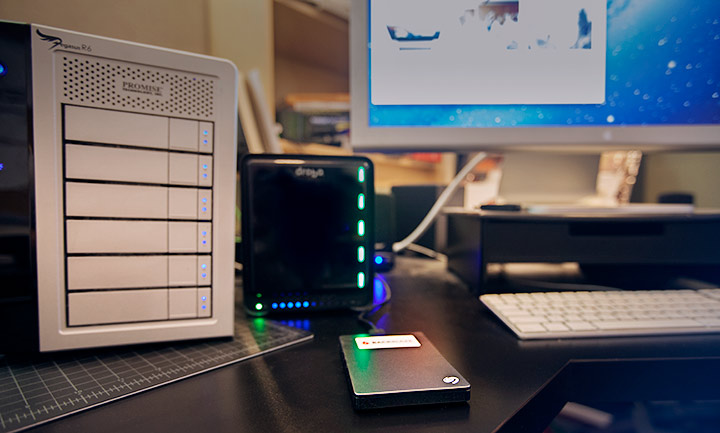
Hiç akıllıca görünmese de, sabit sürücünüzü kurmanın ilk adımı onu bilgisayarınıza takmaktır. Bir harici sabit sürücüde genellikle bir veya iki kablo bulunur, genellikle biri verileri aktaran bilgisayar için, diğeri de bilgisayarınıza veya sabit sürücüye güç sağlamak için bir elektrik fişine girebilir. Küçük, harici, taşınabilir sabit sürücüler genellikle hem veri hem de güç için yalnızca bir kabloya ihtiyaç duyar.
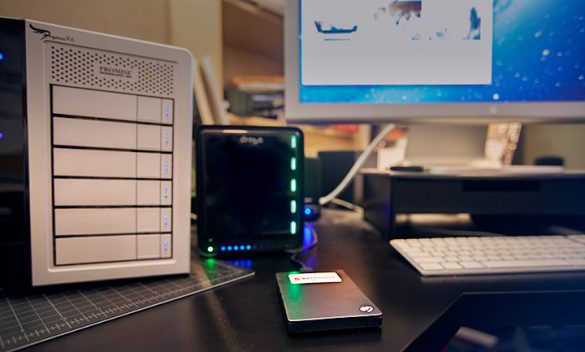
Harici Sabit Diskinizde Neler Olduğunu Bilin
Yalnızca gerekli olanı saklayın. Harici sabit sürücüler basittir: onları takarsınız, bilgisayarınızda görünürler ve dosyaları sabit sürücüye kopyalamak için basitçe tıklayıp dosyalarınızı üzerlerine sürükleyebilirsiniz. Ancak harici sabit sürücünüzde ne olduğunu izlemek önemlidir. Bunu, dosyalarınızın güncel ve hala gerekli olduğundan emin olmak için sürücünüzü düzenli olarak kontrol ederek yapabilirsiniz.
Mac’inizde bağlı bir harici sürücünün nerede olduğunu bulmak için Finder’ı açmayı deneyin. Bunu, Dock’unuzun sol alt ucundaki varsayılan Finder simgesine tıklayarak veya Command + Boşluk çubuğuna basarak ve Finder’da arama yaparak veya Shift + Command + C tuşlarına basarak yapabilirsiniz. Finder açıldığında, şunu görmelisiniz: sürücüleriniz ya hemen ya da “Yerler” altındaki sol gezinme sütununda listelenir. Buradan, içeriklerini görüntülemek için belirli sürücülere tıklayabilirsiniz.
Bir Windows bilgisayar için, kullandığınız Windows sürümüne bağlı olarak farklılıklar görebilirsiniz. Genel olarak, soldaki gezinme çubuğunda Bilgisayar veya Bu PC’ye tıklayarak Dosya Gezgini’nde listelenmiş sürücülerinizi bulabilirsiniz. Dosya Gezgini’ni nasıl açacağınızdan emin değilseniz, Başlat Menünüzde aramayı deneyin. Ayrıca masaüstünüze tıklayıp Windows Key + E tuşlarına birlikte basmayı deneyebilirsiniz. Sürücüleri bulduktan sonra, içeriklerini görüntülemek için belirli sürücülere tıklayabilmeniz gerekir.
Yinelenenleri Sil
Harici sabit sürücünüzdeki dosyaları incelerken hatırlamanız gereken bir diğer önemli şey de yinelenenleri silmektir. Bazen bir projenin bir kopyasını oluşturacağız veya bir videonun son düzenlemesini oluşturacağız ve aynı dosyanın birden fazla kaydedilmiş versiyonuna sahip olacağız. İhtiyacınız olmayan kopyaları silmek, sürücünüzün daha hızlı çalışmasına ve daha fazla dosya için yer açmasına yardımcı olabilir. Dosyalarınızı yinelemeler için manuel olarak kontrol edebilir veya sürücünüzdeki yinelenen dosyaları bulup silecek bir uygulama kullanabilirsiniz .
Sürücünüzü Nasıl Temizleyeceğinizi Öğrenin
Harici sabit sürücüyü temiz tutmak için hem sabit sürücünün kendisini hem de gerçek bilgisayarın etrafındaki alanı temizlemelisiniz. En önemlisi, sürücünüzü ve çevresindeki alanları tozdan uzak tutmaktır. Cihazınızdaki hava akışını tozdan veya diğer kalıntılardan uzak tutmak, aşırı ısınma olasılığını azaltır. Sabit sürücünüzü zaten tozlu bir ortamda çalıştırdıysanız, durumunuzu düzeltmek için basınçlı hava en iyi temizleme aracıdır.
Basınçlı havayı nereye üfleyeceğinizi öğrenmek için fan havalandırma deliğine bakmalı, USB bağlantı noktalarının nerede olduğunu kontrol etmeli ve harici sabit sürücüde zamanla toz toplayabilecek başka noktalar bulmalısınız.
Son olarak, maksimum hava akışına izin vermek için harici sabit sürücünüzün etrafındaki alanı düzenli tutmak önemlidir. Kitaplar, kağıtlar vb. gibi hava akışını engelleyebilecek herhangi bir şeyi sürücünüzün etrafında hareket ettirdiğinizden emin olun.
3-2-1 Yedekleme
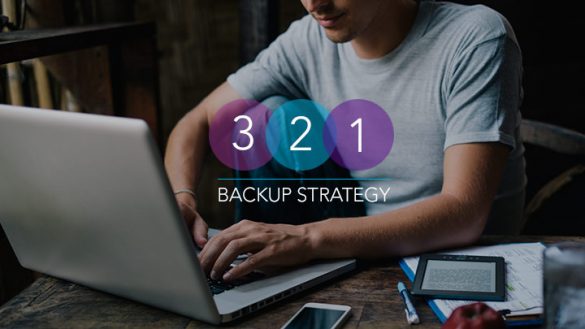
Bulutta bilgi depolamak çoğu kişi için ikinci nitelik haline gelmiş olsa da, her şeyin fiziksel bir cihaza kaydedilmesi gibisi yoktur. Bir 3-2-1 yedekleme stratejisi araçları durakta en az lokal olarak bulunan ikisi verilerinizin toplam üç kopya fakat farklı medya türlerini (harici gibi sabit sürücüye ) ve ofis dışı en az bir kopyası. Bu nedenle, bilgisayarınızda ve sabit sürücünüzde (kullanmadığınız zamanlarda bilgisayarınızdan ayrı olarak saklamanız gereken) dosyalarınız varsa, evinizden ayrı olarak saklanan başka bir kopyaya ihtiyacınız vardır.
İşletim Sisteminizi Güncel Tutun
İşletim sisteminiz (OS), harici sabit sürücünüzün bağlandığı bilgisayarın arabirimidir. Hepimiz hayatımızın bir noktasında bilgisayarımızdan bir güncelleme iletişim kutusunda “bana daha sonra hatırlat” düğmesine bastık, ancak işletim sisteminizi güncellemek bilgisayarınızın güvenli olmasını, sisteminizin daha iyi çalışmasını ve sabit sürücülerin düzgün çalışmasını sağlayacaktır. dosyalarınıza bağlanın. İşletim sisteminizi güncellemek, sahip olduğunuz bilgisayarın türüne bağlı olarak değişebilir. İşletim sisteminizi nasıl güncelleyeceğinizi aramak için en iyi yer, sisteminizin tercihleridir.
Ancak, bilgisayarınızın yaşına bağlı olarak, güncellemeden önce yerel BT sorumlunuzla iletişime geçmelisiniz. Bazı eski bilgisayarlar, yeni sistemlerde çalışamaz veya çok kötü çalışır.
Sürücü Arızasına Hazırlanın
Çok geç olana kadar beklemeyin. Ortalama sabit disk üreticisinin garantisi yalnızca üç ila beş yıldır ve bütçe sabit diskleri daha da az olabilir. Bu numara, fiziksel hasar, marka veya model veya içinde saklandıkları koşulları dikkate almaz.
Harici bir sabit disk kullanırken, arızalanacağı güne hazırlanmanız gerekir . Harici sabit sürücünüzün sağlığını izlemenin birkaç farklı yolu vardır. Bittiğinde, garip tıklama veya gıcırdama sesleri, daha yavaş performans ve sürücüdeki klasörleri açmaya çalışırken çok sayıda hatayla karşılaşma gibi işaretleri görecek veya duyacaksınız. Sürücülerinizin durumunu bilgisayarınızdan manuel olarak kontrol edebilirsiniz.
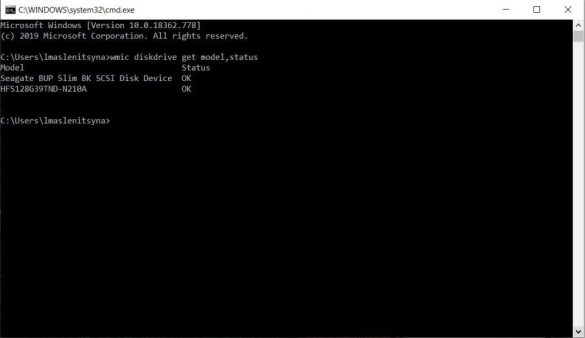
Bir Windows bilgisayar için, bilgisayarınıza nereye bakacağını ve neyi kontrol edeceğini söyleyen basit bir komut istemi kullanacaksınız. Bilgisayarınızdaki Başlat menüsüne sağ tıklayın, Çalıştır’ı seçin ve arama çubuğuna “cmd” veya “cmd” yazın. Açılan Komut İstemi penceresinde “wmic diskdrive get model,status” yazısını tırnak işaretleri olmadan kopyalayıp yapıştırın ve enter tuşuna basın. Bu komut çalışacak ve sürücünüz çalışmıyorsa “Pred Fail” veya sürücü iyi çalışıyorsa “OK” dönecektir.
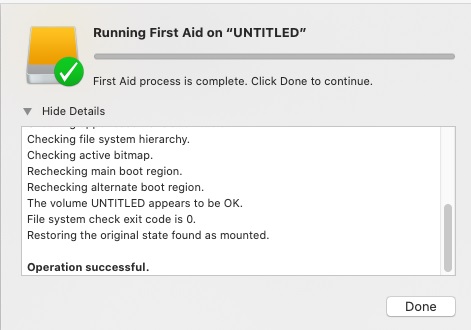
Bir Mac bilgisayar için, Uygulamalar’a ve ardından Yardımcı Programlar’a giderek Disk İzlencesi’ni açarak harici sabit sürücünüzün durumunu izleyebilirsiniz. Ardından, nasıl performans gösterdiğini görmek için test etmek istediğiniz sürücüye tıklayacaksınız. Sağ üst köşede kontrol etmek istediğiniz sürücüyü tıkladıktan sonra, İlk Yardım’a tıklayın. Sürücünüz iyi performans gösteriyorsa, ses düzeyinin iyi olduğunu söyleyene kadar kaydırma yapabilirsiniz. İyi performans göstermiyorsa, bu işlem dosya bozulması, harici bir aygıtın düzgün çalışmaması veya bilgisayarınızın başlamaması gibi sorunları size otomatik olarak bildirecektir. Disk Yardımcı Programı, bir diskin sahip olabileceği tüm sorunları algılamaz veya onarmaz, ancak size genel bir resim verebilir.
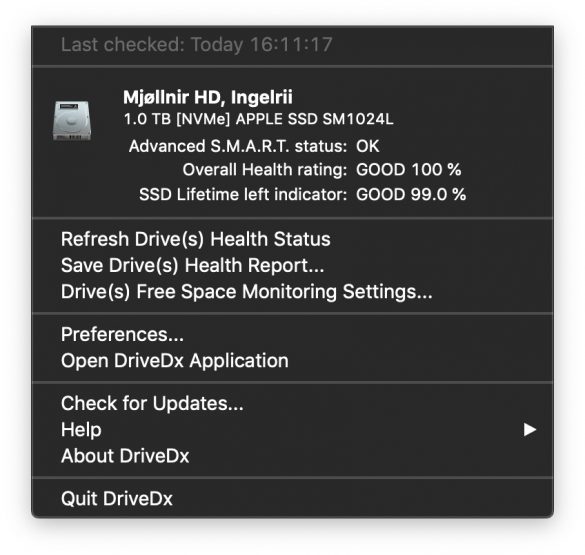
SMART (Kendi Kendini İzleme, Analiz ve Raporlama Teknolojisi) tanılamayı kullanarak harici sabit sürücünüzün sağlığını bir Mac’te izlemek için indirebileceğiniz araçlar veya uygulamalar vardır. İyi bir iş çıkaran araçlardan biri , DriveDx adlı bir uygulamadır ve maliyeti 20 ABD dolarıdır (ancak önce ücretsiz deneme ile test edebilirsiniz). DriveDx, aşağı çekip sürücünüzün durumunu kontrol edebileceğiniz bir menü çubuğu öğesiyle sürücünüzü sürekli olarak izlemenize yardımcı olur.
Sonuç olarak…
Harici bir sabit sürücüyle başlamak, sahip olabileceğiniz herhangi bir teknoloji parçasıyla başlamak gibidir. Kendinizi onunla ilgilenmenin artıları ve eksileri konusunda ne kadar çok eğitirseniz, umarım sizin için o kadar iyi olur.