Bu eğitim sayesinde, tam bir başlangıç kılavuzu ve uzak masaüstü protokolünü anlayarak pencerelerden RDP’ye nasıl bağlanacağınızı öğreneceksiniz.
Bu yazıda okuyacağınız içeriğin listesi:
- 1. RDP’ye nasıl bağlanılır? [Adım Adım Uzak Masaüstü Kılavuzu]
- 2. Sonuç
Uzak Masaüstü, bir Windows makinesinin (normal bir bilgisayar veya sunucu olsun) başka bir Windows makinesinden uzaktan kontrol edilmesini sağlayan bir Microsoft Windows uygulamasıdır. Bu, bir kullanıcının başka bir işletim sisteminin masaüstüne erişmesine izin veren çoğu işletim sisteminde bulunabilen ayrı bir program veya özelliktir. Bu eğitim sayesinde, çeşitli RDP uygulamalarına ve RDP’ye nasıl bağlanılacağına ulaşacaksınız.
Bu uygulama çoğunlukla internet üzerinden gerçekleşir ve kullanıcının ev/ofis rahatlığında uzaktaki bir sistemle etkileşime girmesine olanak tanır.
Uzak masaüstü bağlantıları, aşağıdakiler gibi bazı protokoller içerir:
- Uzak Masaüstü Protokolü (RDP)
- Sanal Ağ Bilgi İşlem (VNC)
- NX teknolojisi ve Bağımsız Bilgi İşlem Mimarisi (ICA).
Windows XP/ Windows NT 4.0’dan bu yana herhangi bir Windows işletim sistemi ile önceden yüklenmiş olarak geldiğinden, herhangi bir kurulum adımı gerekmez.
RDP’ye nasıl bağlanılır? [Adım Adım Uzak Masaüstü Kılavuzu]
Uzak masaüstünü kullanmak için , onu her iki makinede de etkinleştirmeniz ve sürekli bir internet bağlantınızın olması gerekir, Burada RDP’ye nasıl bağlanacağınıza ilişkin eksiksiz bağlantı kılavuzuyla devam edeceksiniz.
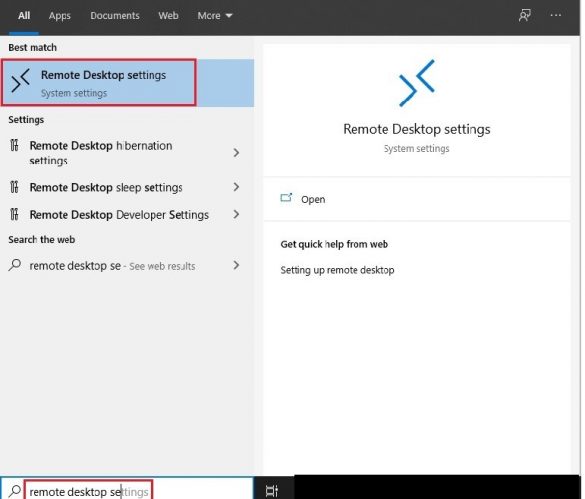
Adım 1: Önce arama çubuğuna ” Uzak Masaüstü Ayarı ” yazmanız gerekir .
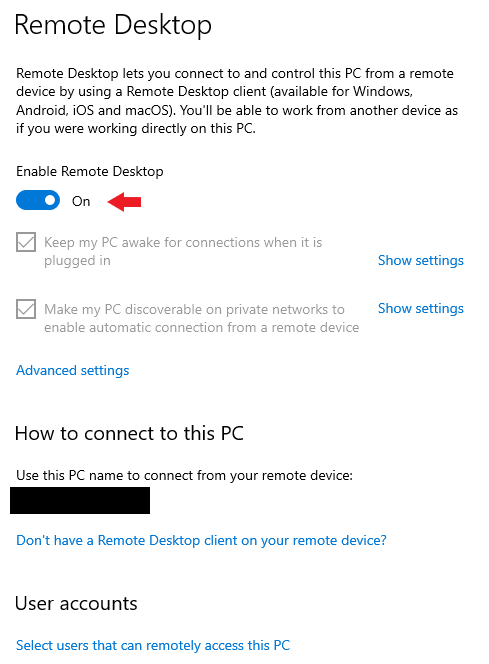
Adım 2: Bundan sonra, Uzak Masaüstünü Etkinleştirmeniz gerekir.
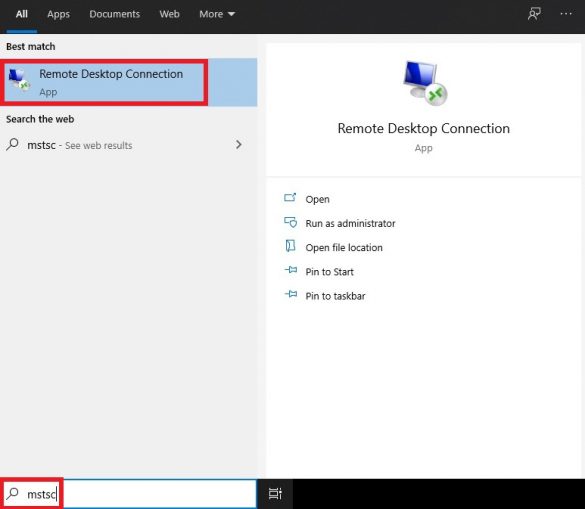
Adım 3: Uzak masaüstünü etkinleştirdikten sonra, “mstsc” başlangıç çubuğunda arama yapın ve uzak masaüstü bağlantı uygulamasına tıklayın.
Adım 4: Bilgisayarın bilgisayar adını veya adresini girin.
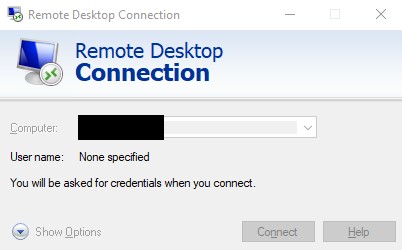
Adım 5: İstenirse kullanıcı kimlik bilgilerini girin.
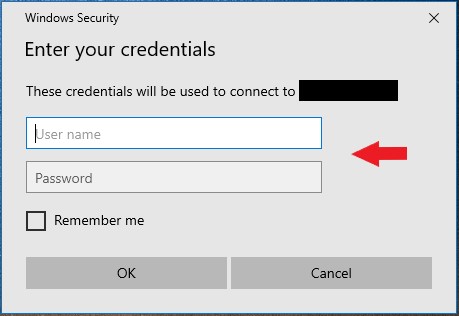
Tebrikler, Artık uzak masaüstü bağlantınıza bağlısınız!
Uzak Masaüstü Uygulamaları
Uzak masaüstü hizmetleri yardımıyla aşağıdaki işlemleri yapabilirsiniz:
- Diğer Windows makinelerine herhangi bir mesafeden erişebilirsiniz.
- Yazılım sorunları olan bir bilgisayarı uzaktan düzeltebilirsiniz.
- Yönetim görevlerini uzaktan tamamlayabilirsiniz.
- İşlem gücüne ve bunları yerel olarak çalıştırma kapasitesine sahip olmayabilecek görevlere katılabilirsiniz.
- Windows tabanlı uygulamaları iOS, Android, Windows ve hatta ince istemci cihazlarına teslim edebilirsiniz.
- Cihazları yükseltmek zorunda kalmadan bir uygulamaya daha fazla bilgi işlem kaynağı sağlayabilirsiniz. Bu, kullanıcılar daha fazla bilgi işlem gücüne ihtiyaç duyduğunda son kullanıcı cihazlarının maliyetini düşürür, bilgi işlem gücü, buna ihtiyaç duyan gerçek iş yükleriyle ilişkilendirilebilir.
- Veriler bulutta saklanabilir. Son kullanıcı cihazı arızalanırsa veya kaybolur veya çalınırsa verileriniz güvende kalır.
- Uygulamalar (veya masaüstleri) bir bulut platformunda teslim edildiğinden, yeni cihazlar için yapılandırma sürelerini azaltabilirsiniz.
Çözüm
RDP uygulamasına , arama çubuğuna Uzak Masaüstü Bağlantısı yazarak veya Çalıştır penceresini açıp Mstsc yazarak erişebilirsiniz . Bu durumda uygulama, diğer makineye bağlanmak için Uzak Masaüstü Protokolü’nü (RDP) kullanacaktır. Microsoft Windows varsayılan olarak 3389 numaralı bağlantı noktasını kullanır, ancak bu kayıt defteri bölümünden düzenlenebilmektedir. Umarız bu makale size yardımcı olmuştur, RDP’ye nasıl bağlanabilirsiniz. Eğer gözden kaçırdığımız bir şey hissediyorsanız, aşağıdaki seçenek üzerinden yorum yapın, Bu alanları kesinlikle iyileştireceğiz.
Öğrenmeye devam et!
İnsanlar da okuyor: